

印鑑画像の白い背景を消して透過PNGにすると、WordやPDFに貼り付けても四角い白背景が目立ちにくくなり、電子印鑑として使いやすくなります。
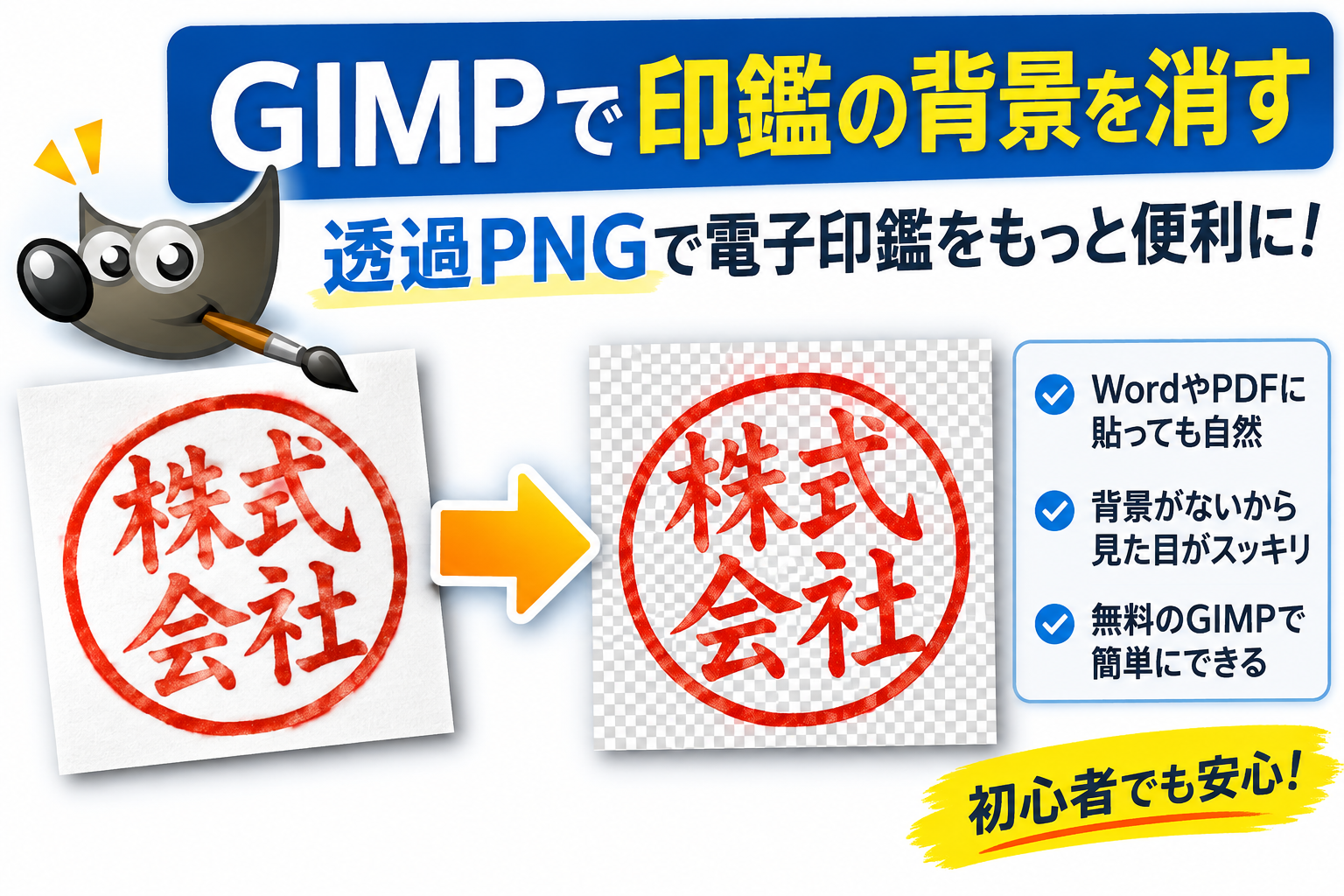
この記事は2023年に「ペイント3D」を使った手順として公開しましたが、ペイント3Dは2024年11月4日にMicrosoft Storeから削除され、新しく入手できなくなりました。そこで今回、オープンソースソフトウェア(OSS)の画像編集ソフト「GIMP」を使う手順に全面的に書き直しました。
GIMPは無料で、Linux・Windows・Macのどれでも同じ手順で使えます。実際にLinux上のGIMPで社印を透過した際につまずいた点(背景が黒ずんで残る問題)と、その解決方法もあわせて紹介します。
この記事でわかること
- GIMPで印鑑画像の背景を透過する手順
- 印影だけを円形に切り抜く方法
- 背景が黒ずんで残るときの直し方
- 印鑑の加工にOSSを使うメリット
- 電子印鑑として使うときの注意点


印鑑を透過すると何が便利?
紙に押した印鑑をそのまま撮影・スキャンしただけでは、背景に紙の色が残るため、WordやPDFに貼り付けたときに白やグレーの四角形が目立つことがあります。
そこで、印影の周囲を背景透過してPNG形式で保存すると、必要な印影だけを自然に重ねられるようになります。見た目が整うため、電子印鑑として使いやすい画像データになります。
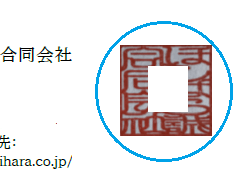
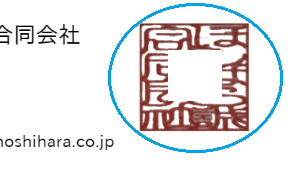
背景を透過せずにそのまま貼り付けると、このように印影のまわりに不自然な背景が残ってしまいます。電子文書で自然に見せるには、印影だけを切り抜いて透過PNGにするのが効果的です。
透過に向いているファイル形式はPNG
印鑑の背景を透過するなら、保存形式はPNGがおすすめです。PNGは透明情報を保持できるため、背景を消した状態のまま保存できます。
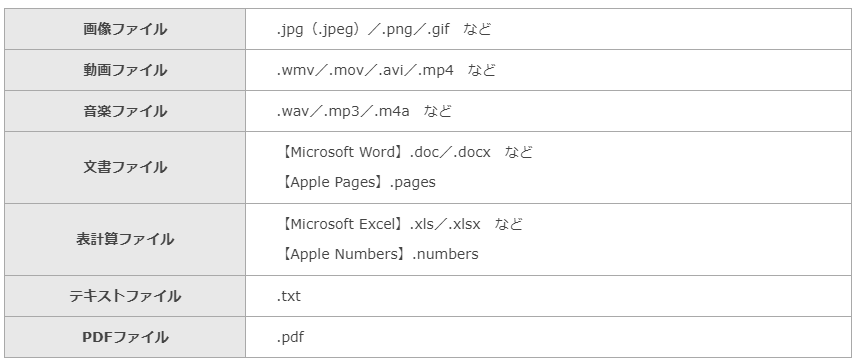
- JPEG:写真向きだが透過保存には不向き
- GIF:透過は可能だが色数が少ない
- PNG:透過可能で印影や文字の保存に向いている
印鑑の透過にGIMP(OSS)を選ぶ理由
印鑑の背景を消す方法は、オンラインの背景削除サービスやスマホアプリなどいくつもあります。その中でGIMPをおすすめするのは、次の4つの理由からです。
1. 提供終了に振り回されにくい
旧版のこの記事で紹介したペイント3Dは、メーカーの方針で提供が終わりました。特定の企業が提供するアプリは、便利でも、ある日突然なくなることがあります。
GIMPは1990年代から開発が続いているOSSで、ソースコードが公開されています。特定の企業の都合だけで使えなくなる心配が小さく、覚えた手順を長く使い続けられます。2026年11月時点の最新安定版は3.2.8で、現在も活発に更新されています。
2. 印影データを外部に送らずに済む
印影は、会社や個人の意思表示に使う大切な情報です。オンラインの背景削除サービスは手軽ですが、印影の画像を外部のサーバーにアップロードすることになります。
GIMPは自分のパソコンの中だけで処理が完結します。アカウント登録も不要で、インターネットにつながっていなくても作業できます。
3. 無料で、OSを選ばない
GIMPは無料で、Linux・Windows・Macのすべてで動きます。メニュー構成も共通なので、社内でOSが混在していても同じ手順書を使い回せます。月額料金や買い切り費用もかかりません。
4. 「色を透明度に」が印鑑と相性抜群
GIMPには、指定した色を透明に変換する「色を透明度に」という機能があります。輪郭をなぞって切り抜く方式と違い、紙の色だけを抜くので、朱肉のかすれやにじみを自然に残せるのが特長です。細かい文字が多い印影でも、手作業での修正がほとんど要りません。
GIMPを準備する
Linuxの場合
最新版を使うなら、Flatpakでのインストールが手軽です。
flatpak install flathub org.gimp.GIMPUbuntuなどでは、標準のパッケージ管理からも入れられます。ただし、ディストリビューションによっては少し古い版になることがあります。
sudo apt install gimpWindows・Macの場合
GIMP公式サイトのダウンロードページから、インストーラーを入手できます。WindowsはMicrosoft Storeからもインストールできます。
ポイント:この記事の手順はGIMP 3系で確認しています。旧版の2.10でも同じ機能があり、ほぼ同じ手順で作業できます(メニューの表記が少し異なる場合があります)。
印鑑画像を透過する前の準備
まずは、紙に押した印鑑をスマホやカメラで撮影するか、スキャナーで取り込みます。できるだけ明るい場所で、真上から、影が入らないように撮影すると、あとで背景を消しやすくなります。
また、印影が小さすぎたり、画像が粗すぎたりすると、透過処理した際に輪郭がぼやけやすいので注意してください。
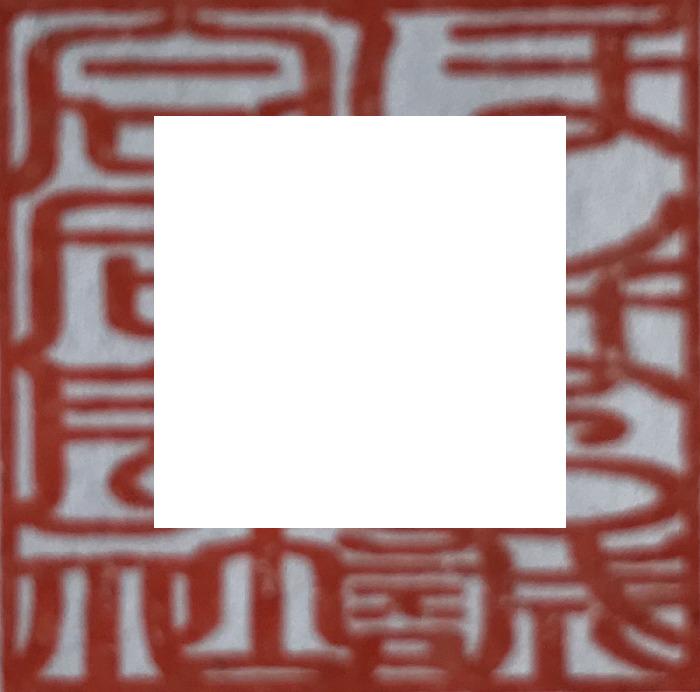
ポイント:写真では、白い紙でも実際にはグレーや黄色っぽく写ります。これが後述する「背景が黒ずんで残る」原因になるので、覚えておいてください。
GIMPで印鑑の背景を透過する方法
ここからは、GIMPを使って印鑑画像の背景を透過する手順を説明します。流れは「円形に切り抜く → 紙の色を透明にする → PNGで保存する」の3段階です。
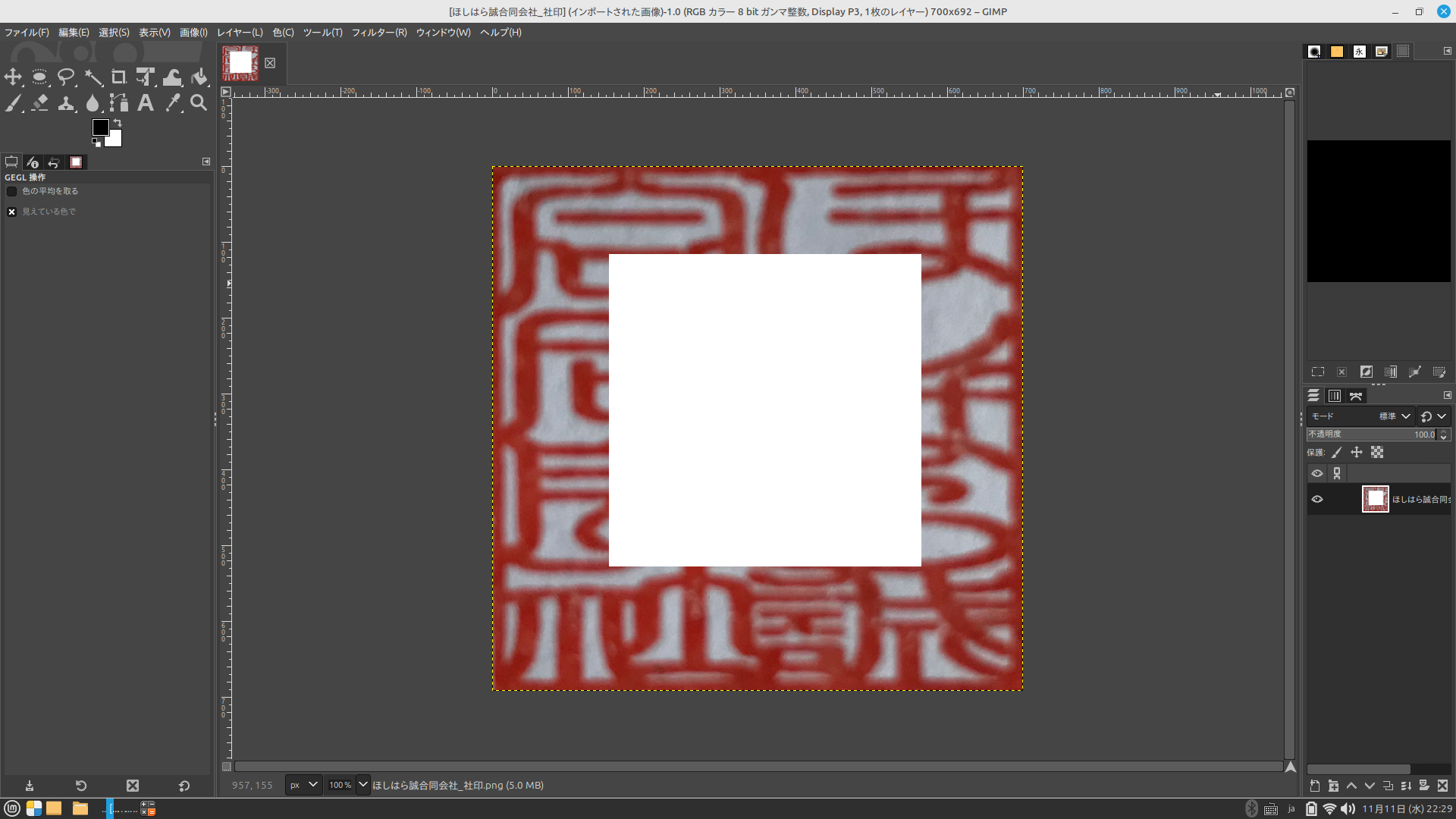
1. 印鑑画像をGIMPで開く
「ファイル」→「開く」から、用意した印鑑画像を開きます。画像ファイルをGIMPのウィンドウにドラッグ&ドロップしても開けます。
2. アルファチャンネルを追加する
「レイヤー」→「透明部分」→「アルファチャンネルの追加」を選びます。アルファチャンネルは「透明」を扱うための情報で、これがないと消した部分が透明にならず、白く塗られてしまいます。
メニューがグレーになっていて選べない場合は、すでに追加済みなので、そのまま次へ進んでください。
3. 楕円選択ツールで印影を丸く囲む
ツールボックスから楕円選択ツール(Eキー)を選び、印影の上でドラッグして囲みます。
- ドラッグ中にShiftキーを押すと正円になります
- 囲んだあとも、枠の内側をドラッグすれば位置を、枠の端をドラッグすれば大きさを調整できます
- Ctrlキー+マウスホイールで拡大表示すると合わせやすくなります
4. 円の外側を消して切り抜く
- 「選択」→「選択範囲の反転」(Ctrl+I)で、円の外側を選択する
- Deleteキーを押して外側を消す(市松模様になれば透明になっています)
- もう一度「選択範囲の反転」(Ctrl+I)で円の内側に戻す
- 「画像」→「選択範囲で切り抜き」で、画像サイズを円にぴったり合わせる
- 「選択」→「選択を解除」(Shift+Ctrl+A)で選択を外す
この時点では、円の内側に紙の色が残っています。次の手順でこれを透明にします。
5. 「色を透明度に」で紙の色を消す
ここが一番大事な手順です。「色」→「色を透明度に」を開きます。
- 「色」欄の横にあるスポイトのボタンを押し、画像の紙の部分をクリックする(初期設定の白のままにしないのがコツです)
- プレビューを見ながら「透明度のしきい値」を少しずつ上げ、紙の色が完全に消えるところで止める(目安は0.15〜0.3)
- 朱色が薄く感じる場合は、「不透明度のしきい値」を1.0から0.6前後まで下げる
- 「OK」を押して確定する
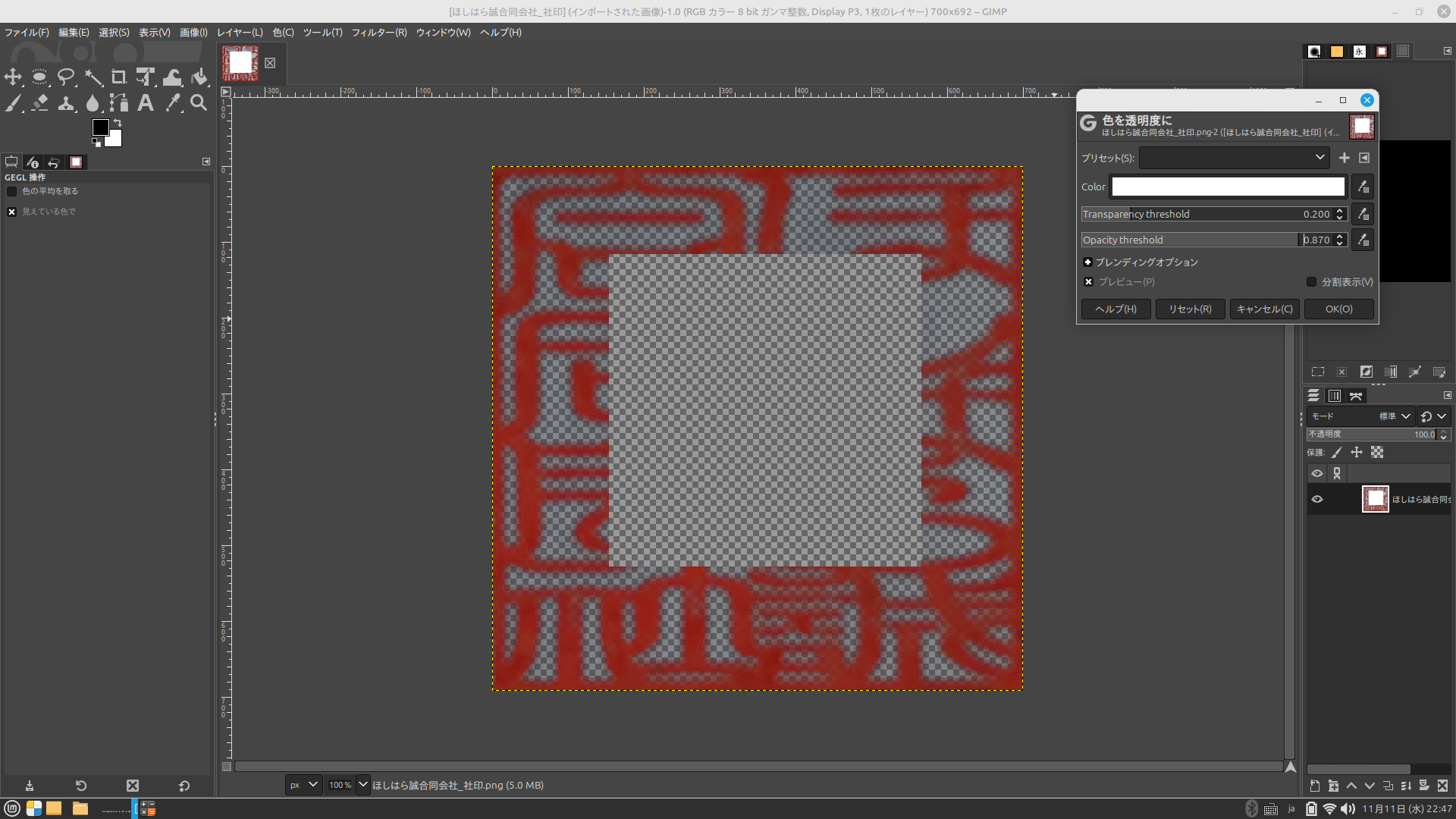
ポイント:消す色は「白」ではなく「写真に写っている紙の色」を指定します。ここを白のままにすると、背景が黒ずんで残ります(筆者が実際につまずいた点です)。
6. PNG形式でエクスポートする
「ファイル」→「名前を付けてエクスポート」を選び、ファイル名の末尾を「.png」にして保存します。エクスポートの設定画面は、初期値のままで問題ありません。
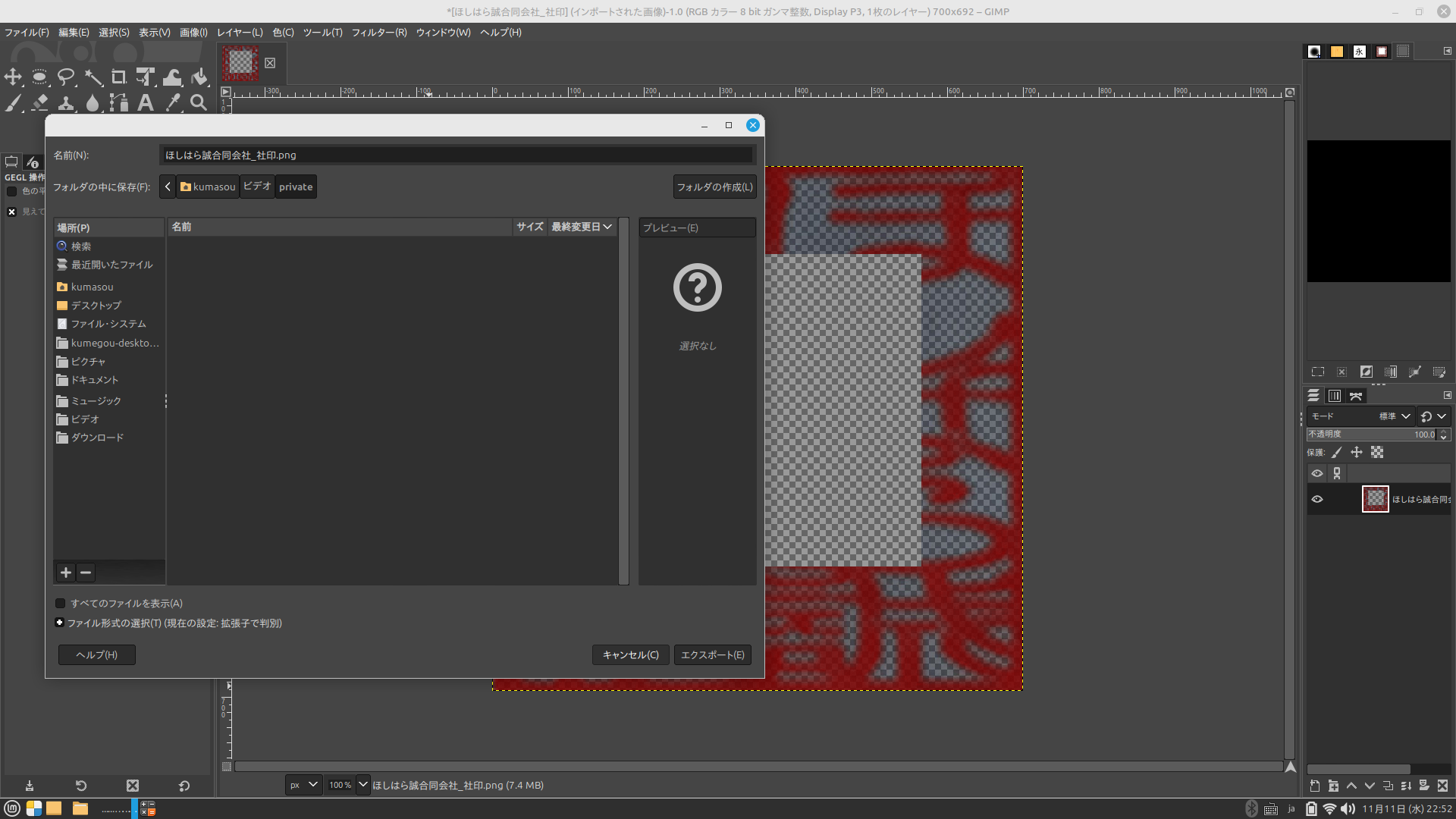
「保存」ではなく「エクスポート」を使います。GIMPの「保存」は編集用のXCF形式になります。また、JPEGでエクスポートすると透明情報が失われるので、必ずPNGを選びましょう。
完成イメージ
印鑑の背景がうまく透過できないときの対処法
背景が黒ずんで残る
もっとも起こりやすい失敗です。「色を透明度に」で消す色を白のままにしていると、グレーに写った紙から白い成分だけが抜け、暗い色が半透明で残ってしまいます。
Ctrl+Zで取り消してから、手順5のとおりスポイトで紙の色を拾い直し、「透明度のしきい値」を上げてください。
端のほうだけ背景が残る
撮影時の照明ムラで、紙の明るさが場所によって違うことが原因です。「透明度のしきい値」をさらに上げるか、残った部分を消しゴムツールで消します。
ムラが大きい場合は、先に「色」→「レベル」を開き、白のスポイトで紙をクリックして背景を白く飛ばしてから、「色を透明度に」をかけると安定します。
印影が薄くなった
「色を透明度に」は、朱色に含まれる紙の色の成分も一緒に抜くため、少し薄く見えることがあります。「不透明度のしきい値」を下げるか、レイヤーを複製(Shift+Ctrl+D)して重ねると濃くなります。
円の外側が白く塗られてしまう
アルファチャンネルが追加されていません。手順2を行ってから、もう一度Deleteキーで消してください。
保存したのに背景が白いまま
JPEGでエクスポートしている可能性があります。背景透過を維持するには、PNG形式でのエクスポートが必要です。
透過できたか確認する方法
市松模様の上では、薄く残った背景に気づきにくいことがあります。「レイヤー」→「新しいレイヤーの追加」で白や濃い色のレイヤーを作り、印影レイヤーの下に置くと、消し残しがはっきり見えます。確認が終わったら、そのレイヤーは削除してからエクスポートしてください。
おまけ:コマンド1行で透過する方法(ImageMagick)
OSSの強みは、道具を組み合わせて自動化できることにもあります。同じくOSSの画像処理ツール「ImageMagick」を使えば、スキャナーで取り込んだような背景が白に近い画像なら、コマンド1行で透過できます。
convert inkan.jpg -fuzz 20% -transparent white inkan.png「-fuzz」は、白にどれくらい近い色まで透明にするかの許容範囲です。背景が残るときは数値を上げ、印影が欠けるときは下げて調整します。ImageMagick 7では、コマンド名が「convert」ではなく「magick」になります。
仕上がりの自然さはGIMPの「色を透明度に」のほうが上ですが、複数の印影をまとめて処理したいときには便利です。
透過した印鑑画像を電子印鑑として使う方法
透過PNGで保存した印鑑画像は、WordやLibreOffice、PowerPoint、PDF編集ソフトなどに貼り付けて使えます。背景が透明なので、文書の上に重ねても自然に見えます。
ただし、提出先によっては画像の貼り付けだけでは認められない場合があります。特に契約書や公的書類では、相手先のルールや法的要件を事前に確認してください。
また、透過した印影データは簡単に複製できるものです。保存場所や共有相手には十分注意し、実印や銀行印の画像化は避けるのが安全です。
よくある質問(FAQ)
GIMPは本当に無料ですか?商用利用できますか?
はい、無料です。GIMPはOSSとして公開されており、仕事で使うことにも制限はありません。作成した画像も自由に利用できます。
WindowsやMacでも同じ手順でできますか?
はい。GIMPはOSが違ってもメニュー構成が共通なので、この記事の手順をそのまま使えます。MacではCtrlキーの代わりにCommandキーを使います。
ペイント3Dはもう使えませんか?
すでにインストール済みのパソコンでは引き続き使えますが、Microsoft Storeからは削除されており、新しく入手することはできません。更新も提供されないため、これから作業するならGIMPなどへの切り替えをおすすめします。
オンラインの背景削除サービスではだめですか?
技術的には可能ですが、印影の画像を外部のサーバーに送ることになります。会社の印鑑などを扱う場合は、パソコンの中だけで処理できるGIMPのほうが安心です。
スマホで撮影した印鑑画像でも透過できますか?
はい、可能です。ただし、影や傾きが強いと仕上がりが悪くなるため、なるべく平らで明るい場所で撮影してください。
背景透過した印影はそのまま公的書類に使えますか?
用途によります。見た目上は使えても、提出先のルールによっては認められないことがあります。事前確認をおすすめします。
まとめ
印鑑画像の背景を透過したい場合は、GIMPで印影を円形に切り抜き、「色を透明度に」で紙の色を消して、PNGでエクスポートするのが基本です。
うまくいかないときは、消す色を白ではなく「写真に写っている紙の色」にすること。これだけで、背景が黒ずむ失敗のほとんどは解決します。
まずは手元の印鑑画像で試してみてください。
GIMPをきっかけに、OSSにも目を向けてみませんか
今回使ったGIMPは、OSS(オープンソースソフトウェア)のひとつです。OSSとは、プログラムの設計図にあたるソースコードが公開され、誰でも自由に使えるソフトウェアのことです。
無料で使えるだけでなく、Linux・Windows・Macのどれでも同じように動き、大切なデータを外部に送らずに自分のパソコンの中だけで作業できます。特定の企業の都合で突然使えなくなる心配が小さいのも、旧版で紹介したペイント3Dの提供終了を経験した今、あらためて感じる魅力です。
OSSはGIMPのほかにも、文書作成や表計算など、仕事に役立つものがたくさんあります。OSSの魅力や活用方法については、こちらの記事で詳しく紹介しています。あわせてご覧ください。
見た目を整える目的での画像透過と、法的に有効な電子契約・電子署名は別物です。用途に応じて使い分けることが大切です。