
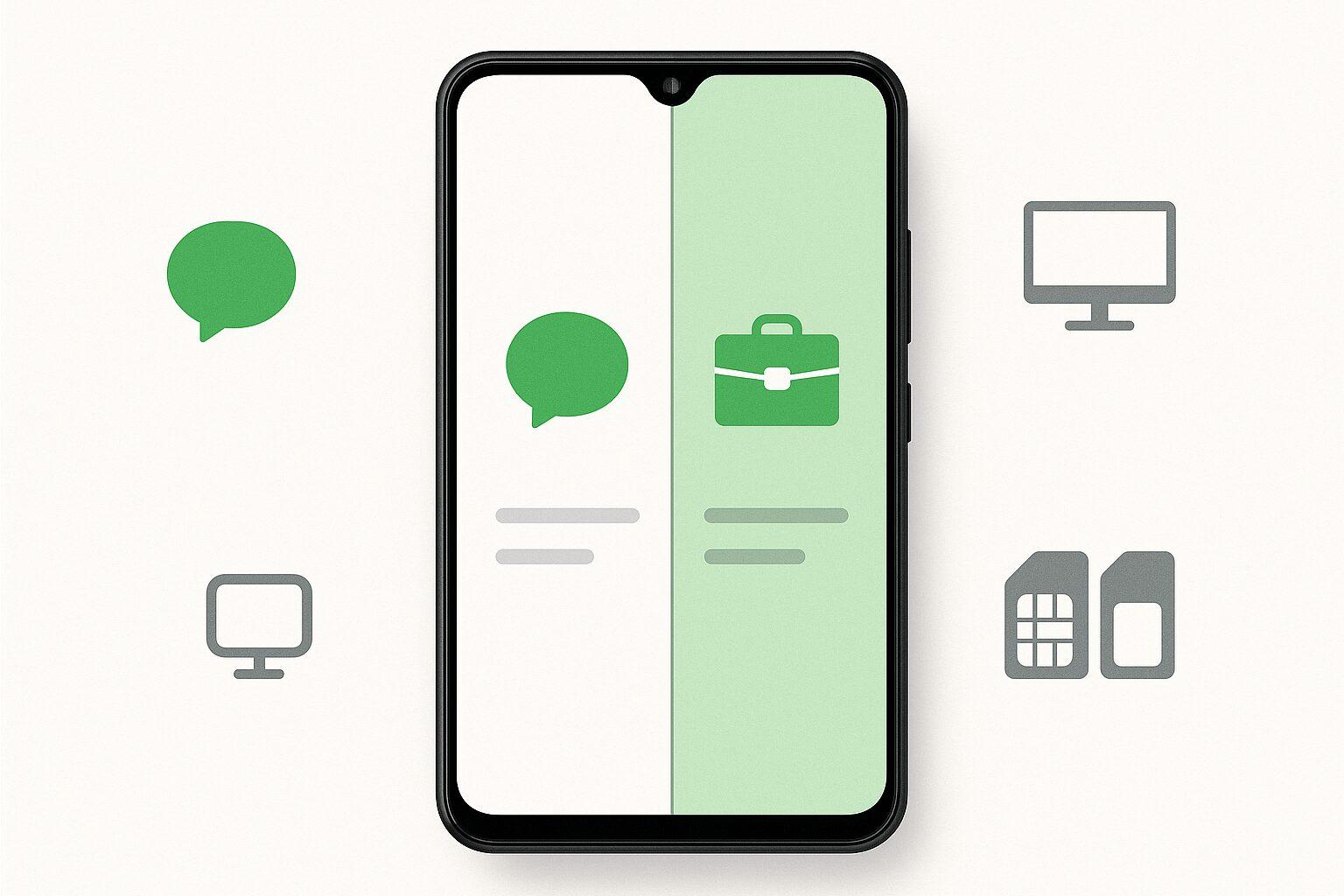

仕事用LINEのためにスマホをもう1台持つ。
その運用、まだ続けますか?
- プライベート用スマホ
- 仕事用スマホ
- LINEを分けるためだけの2台持ち
この運用、まだかなり多いです。
特に、
- 営業職
- 個人事業主
- 副業ユーザー
- 地域活動の担当者
- SNS運用担当
- コミュニティ管理者
など、LINEが仕事インフラ化している人ほど、スマホ2台運用になりがちです。
でもAndroidでは、機種によって1台のスマホの中にもう1つの利用環境を作れることがあります。
それが、複数ユーザー機能です。
さらに、仕事用LINEアカウントを別で用意できれば、
1台のAndroidの中で、私用環境と仕事用環境をかなり明確に分けることができます。
その結果、
- 仕事用LINEと私用LINEを分離しやすい
- 通知ストレスを減らしやすい
- PC版LINE中心の運用にしやすい
- スマホ2台持ちを見直せる
という、かなり快適な使い方が可能になります。
- AndroidでLINEを仕事用と私用に分けるなら「複数ユーザー機能」が有力
- LINEの2アカ運用で関係してくる「デュアルSIM」とは
- LINEを分けたい人がスマホ2台持ちや複製アプリに流れやすい理由
- Androidの複数ユーザー機能ならLINEを“ほぼ別スマホ感覚”で分けやすい
- 仕事用LINEはPC版LINEメイン運用にするとさらに快適
- AndroidでLINEを分ける実践手順【複数ユーザー + デュアルSIM】
- Androidの複数ユーザー機能でLINEを分ける運用が向いている人
- AndroidでLINEを分けるときの注意点
- まとめ:Androidなら1台で仕事用LINEと私用LINEを分けやすい
- 最後に
AndroidでLINEを仕事用と私用に分けるなら「複数ユーザー機能」が有力
ここで最初に押さえたいのは、
Androidの複数ユーザー機能は、1つのスマホの中に別の利用環境を作る機能だということです。
仕事用アプリ、Googleアカウント、保存データなどを別ユーザー側に分けられるため、
仕事用LINEの分離運用とも相性が良いです。
ただし、ここで重要な前提があります。
LINEを2つ使うには「別アカウント」が必要
複数ユーザー機能は便利ですが、
1つのLINEアカウントをそのまま2つに増やす機能ではありません。
あくまで、
- 別のLINEアカウント
- 別の利用環境
を組み合わせて、分離しやすくする方法です。
つまり、仕事用LINEを別で使いたいなら、通常は
- プライベート用とは別のLINEアカウント
- 認証に必要な電話番号など
が必要になります。
Androidの複数ユーザー機能でできること
- 仕事用と私用でユーザー環境を分ける
- LINEを別アカウントで分離運用する
- Googleアカウントを分ける
- 写真やファイルの管理を分ける
- 仕事用アプリを別環境にまとめる
Androidの複数ユーザー機能でできないこと
- 1つのLINEアカウントをそのまま2つにすること
- すべてのAndroid端末で必ず使うこと
- 全機種で同じ通知挙動を期待すること
LINEの2アカ運用で関係してくる「デュアルSIM」とは
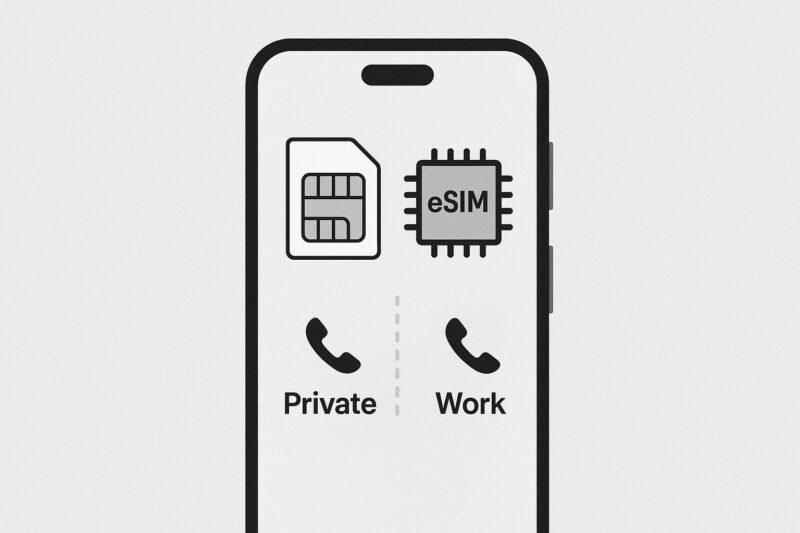
仕事用LINEアカウントを新たに作るとき、
現実的なポイントになるのが電話番号をどう分けるかです。
そこで関係してくるのが、デュアルSIM対応スマホです。
デュアルSIMとは、1台のスマホで2つのSIM/回線を扱える仕組みのことです。
デュアルSIMの基本イメージ
| 回線 | 用途 |
|---|---|
| SIM 1 | 私用番号 |
| SIM 2 | 仕事用番号 |
最近のAndroidでは、
- 物理SIM + eSIM
- 物理SIM + 物理SIM
- eSIM + eSIM
など、対応形態は機種によって異なります。
仕事用LINEでデュアルSIMが便利な理由
- 私用番号と仕事用番号を分けやすい
- 1台のスマホで番号を分離しやすい
- 仕事用LINEアカウントの認証手段を持ちやすい
デュアルSIM利用時の注意点
- LINEの認証仕様は将来変わる可能性がある
- SMS受信の可否は事前確認が必要
- デュアルSIMでも同時待受や回線仕様は機種差がある
LINEを分けたい人がスマホ2台持ちや複製アプリに流れやすい理由
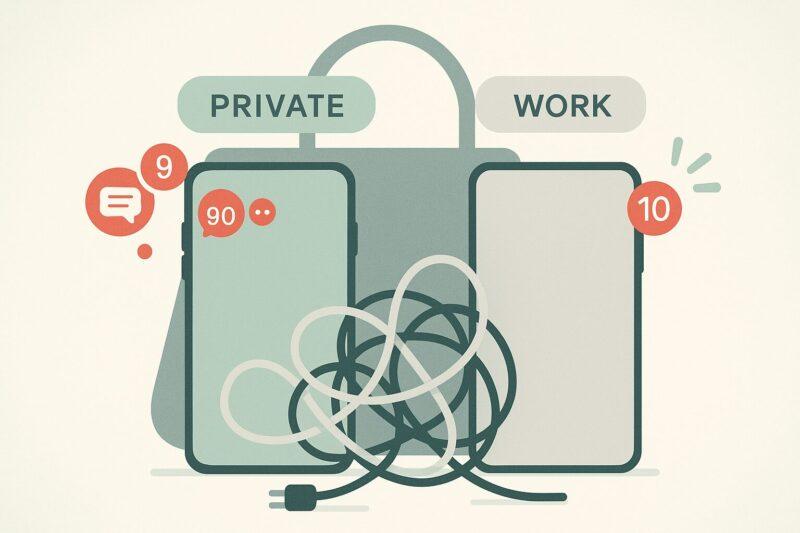
LINEは便利ですが、便利すぎるがゆえに
- 仕事
- 私生活
- 地域活動
- 副業
- 友人関係
が、全部LINEに集約されがちです。
その結果、
- 通知が休まらない
- 仕事と私生活が混ざる
- 休日も仕事の気配が消えない
という状態になりやすいです。
だから多くの人が、次のどちらかに流れます。
スマホ2台持ちでLINEを分ける方法
プライベート用と仕事用で端末を分ける方法です。
スマホ2台持ちのデメリット
- 充電が面倒
- 持ち歩きが邪魔
- 通知確認が煩雑
- 通信契約や管理コストが増える
- 荷物が増える
複製アプリでLINEを分ける方法
代表例としては、
- Parallel Space
- Dual Space
- Island
などがあります。
複製アプリ運用のデメリット
- Android更新で不安定になりやすい
- 通知遅延が起きることがある
- バッテリー消費が増えやすい
- LINE認証まわりで不安が残る
- 動作が重くなりがち
Androidの複数ユーザー機能ならLINEを“ほぼ別スマホ感覚”で分けやすい
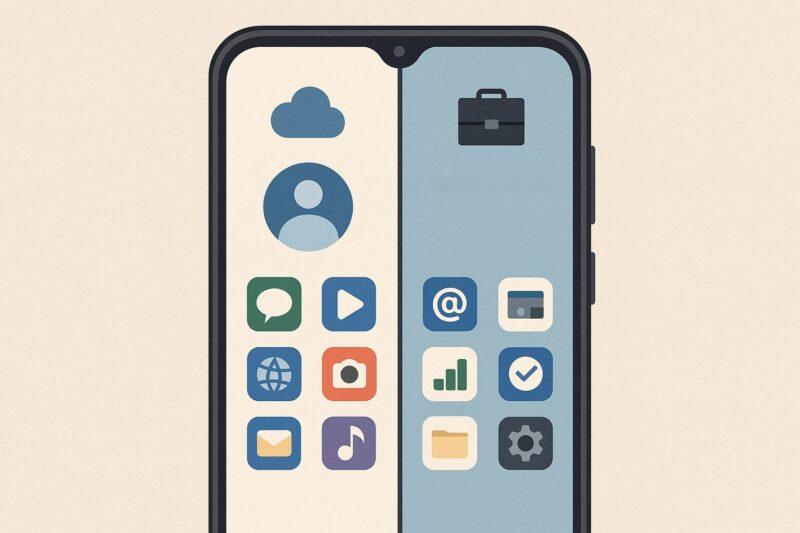
そこで試したいのが、Androidの複数ユーザー機能です。
これは、
スマホの中にもう1つのスマホ環境を作るような機能です。
複数ユーザー機能のイメージ
| 項目 | メインユーザー | サブユーザー |
|---|---|---|
| 用途 | プライベート | 仕事用 |
| LINE | 私用アカウント | 仕事用アカウント |
| Googleアカウント | 個人用 | 仕事用 |
| 写真/ファイル | 私用中心 | 業務中心 |
| アプリ | 日常使い | 仕事用アプリ中心 |
複数ユーザー機能が仕事用LINE運用に向いている理由
- 仕事用アプリを別環境にまとめられる
- 私用LINEと仕事用LINEを切り分けやすい
- Googleアカウントも分離できる
- 心理的にも仕事と私生活を切り替えやすい
仕事用LINEはPC版LINEメイン運用にするとさらに快適
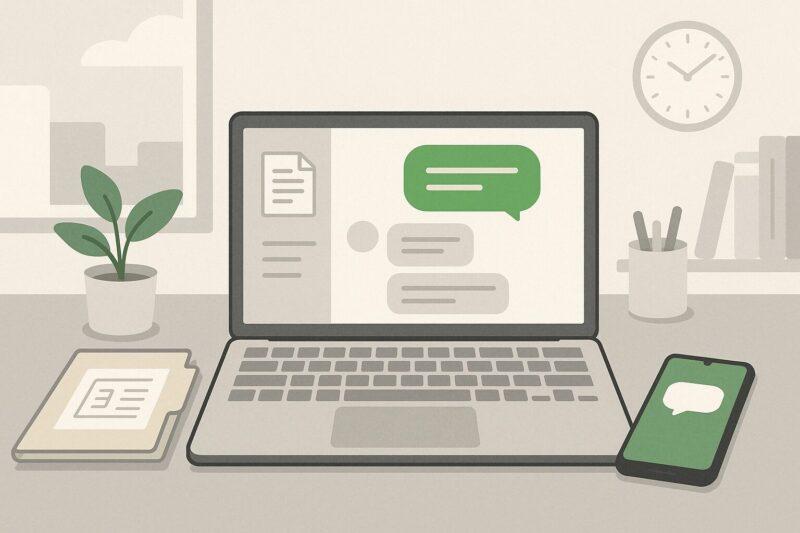
実際に使うと、かなり快適なのが
仕事用LINEをPC版LINE中心で運用する方法です。
おすすめの運用構成
| 環境 | 用途 |
|---|---|
| メインユーザー | プライベートLINE |
| サブユーザー | 仕事用LINE |
| PC版LINE | 日常業務の中心 |
PC版LINEメイン運用のメリット
長文入力が圧倒的にラク
キーボード入力は、仕事用途で大きな差になります。
ファイル送付がしやすい
PDF、画像、見積書、資料などの送付がスムーズです。
仕事と私生活を心理的に分離しやすい
スマホを開くたびに仕事連絡が見える状態から離れやすくなります。
通知ストレスを減らしやすい
「PCを開いたときに仕事LINEを見る」運用に寄せやすくなります。
スマホ2台持ちを見直しやすい
仕事連絡の中心がPCに移ることで、スマホ2台の必要性が薄れやすいです。
AndroidでLINEを分ける実践手順【複数ユーザー + デュアルSIM】
ここからは、実際に導入するための手順です。
Step 1. Androidが複数ユーザー機能に対応しているか確認する
まず最初に、端末の対応状況を確認します。
確認する場所の例
- 設定
- システム
- 複数ユーザー
- ユーザー
- ユーザーとアカウント
確認したいポイント
- サブユーザー追加ができるか
- ゲストではなく「ユーザー追加」があるか
- 切り替え操作が使いやすいか
Step 2. AndroidがデュアルSIMに対応しているか確認する
仕事用LINE用に別番号を使うなら、ここも重要です。
確認したいポイント
- デュアルSIM対応か
- eSIM対応か
- SIM + eSIMの同時利用が可能か
- SMS受信が問題なく使えるか
デュアルSIMの代表的な構成
| パターン | 内容 |
|---|---|
| 物理SIM + eSIM | 最近多い構成 |
| 物理SIM + 物理SIM | 機種による |
| eSIM + eSIM | 一部機種で対応 |
Step 3. 仕事用LINEアカウントの準備方針を決める
導入前に、仕事用LINEをどう用意するか整理します。
決めておきたいこと
- 仕事用番号を新たに用意するか
- すでに別のLINEアカウントを持っているか
- 仕事用メールアドレスをどう管理するか
- PC版LINEも使うか
Step 4. 既存LINEのバックアップと引き継ぎ確認をする
LINEまわりは、ここを雑にやるとトラブルのもとです。
事前確認したい項目
- トーク履歴
- 写真
- 動画
- アカウント引き継ぎ設定
- ログイン情報
- 連携メールアドレス
Step 5. Androidでサブユーザーを追加する
準備ができたら、Android側で仕事用のサブユーザーを作ります。
基本操作の流れ
- 設定を開く
- システムまたはユーザー関連項目を開く
- 複数ユーザーまたはユーザーを選ぶ
- ユーザーを追加する
- サブユーザーの初期設定を進める
導入時のコツ
- サブユーザー名を「仕事用」にする
- 壁紙を変えて見分けやすくする
- 仕事用アプリだけを入れる構成にする
Step 6. サブユーザー側に仕事用Googleアカウントを設定する
Googleアカウントも分けると、運用がかなり整理しやすくなります。
分けるメリット
- 仕事用ファイルを整理しやすい
- Google Driveのバックアップ先を分けやすい
- Playストア管理を切り分けやすい
Step 7. サブユーザー側でLINEをインストールする
次に、サブユーザー側でLINEをインストールします。
このときのポイント
- メインユーザーのLINEとは別環境になる
- サブユーザー側で改めて初期設定が必要
- 仕事用LINEアカウントでログインする
Step 8. 必要に応じて仕事用番号で認証する
新規作成や再設定では、SMS認証などが必要になる場合があります。
注意したいポイント
- 仕事用番号でSMSを受け取れるか
- どのSIM/eSIMを仕事用に使うか
- 私用番号と混同しないこと
Step 9. PC版LINEを設定する
仕事用LINEを快適にするなら、PC版LINEの設定もおすすめです。
PC版LINEを設定するメリット
- 長文返信しやすい
- ファイル送付しやすい
- 業務連絡をPC中心に寄せやすい
- スマホで仕事通知を追いすぎずに済む
Step 10. 仕事用LINEの運用ルールを決める
最後に、運用ルールを決めておくと失敗しにくいです。
決めておくとラクなこと
- 仕事LINEを見る時間帯
- 休日に確認するかどうか
- 仕事ファイルの保存先
- LINE返信をPC中心にするか
- 緊急連絡の扱い
Androidの複数ユーザー機能でLINEを分ける運用が向いている人
この方法は、特に次のような人に向いています。
- 仕事LINEと私用LINEを分けたい人
- 副業LINEを私生活から切り離したい人
- 地域活動やPTA連絡だけを別管理したい人
- 個人事業主で仕事窓口を整理したい人
- PC中心で仕事をしたい人
- デュアルSIM対応Androidを使っている人
- スマホ2台持ちをやめたい人
AndroidでLINEを分けるときの注意点
導入前に、最後にここも確認しておくと安心です。
端末によって複数ユーザー機能が使えないことがある
Androidでも、機種やメーカーによって差があります。
デュアルSIMでも仕様差がある
SMS受信や同時待受の仕様は端末差があります。
LINEは別アカウント前提
1つのLINEアカウントを複製する方法ではありません。
通知挙動は機種差がある
通知だけを目的にすると期待との差が出ることがあります。
LINEの仕様は将来変わる可能性がある
認証やログイン仕様は、導入時点で最新情報も確認すると安心です。
まとめ:Androidなら1台で仕事用LINEと私用LINEを分けやすい
もし今、
「LINEを分けるためだけにスマホを2台持ちしている」なら、
Androidの複数ユーザー機能とデュアルSIMの組み合わせを一度見直す価値があります。
この方法なら、
- 仕事用番号を用意しやすい
- 仕事用LINEアカウントを別で持ちやすい
- サブユーザー側に仕事環境をまとめられる
- PC版LINE中心の運用にしやすい
- スマホ2台持ちを卒業しやすい
というメリットがあります。
もちろん、
- 端末対応
- SIM仕様
- LINE認証条件
- 通知の機種差
といった注意点はあります。
それでも、
「仕事LINEを分けたい問題を、1台のAndroidで整理したい人」には、かなり実用的な方法です。
最後に
スマホを増やす前に、
- 複数ユーザー対応か
- デュアルSIM対応か
- 仕事用番号を持てるか
を確認してみてください。
それだけで、今の運用をかなりスマートにできるかもしれません。